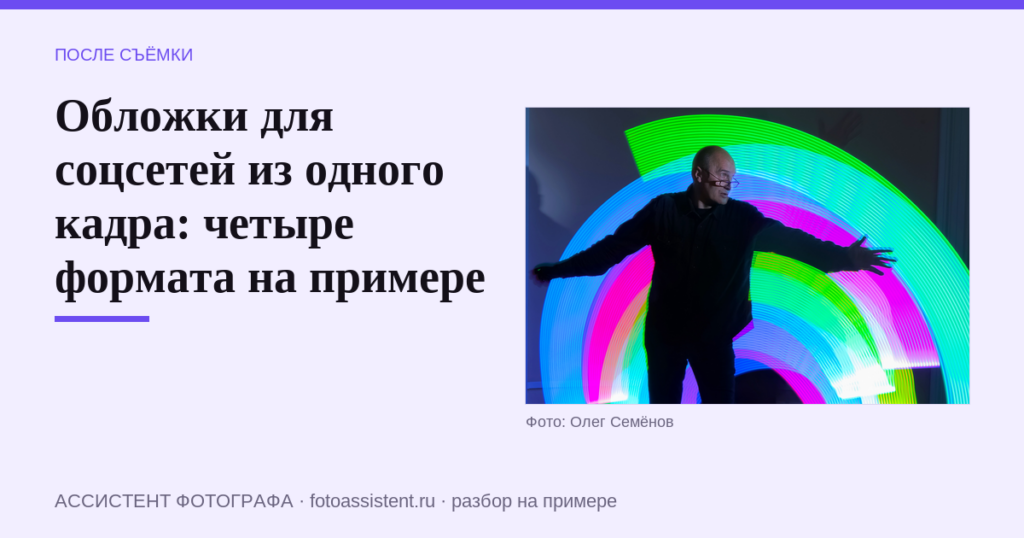
Обложки для соцсетей из одного кадра — четыре готовых файла за 1,8 секунды: аватар и обложка сообщества ВКонтакте, аватар Telegram и пин Pinterest. Ниже реальный прогон инструмента «Обложки для соцсетей»: какой кадр загрузили, что вернул сервис, сколько точек ушло в обрезку на каждом формате и как выбирать кадр, чтобы главное не оказалось за краем.
Что ввели и что получили
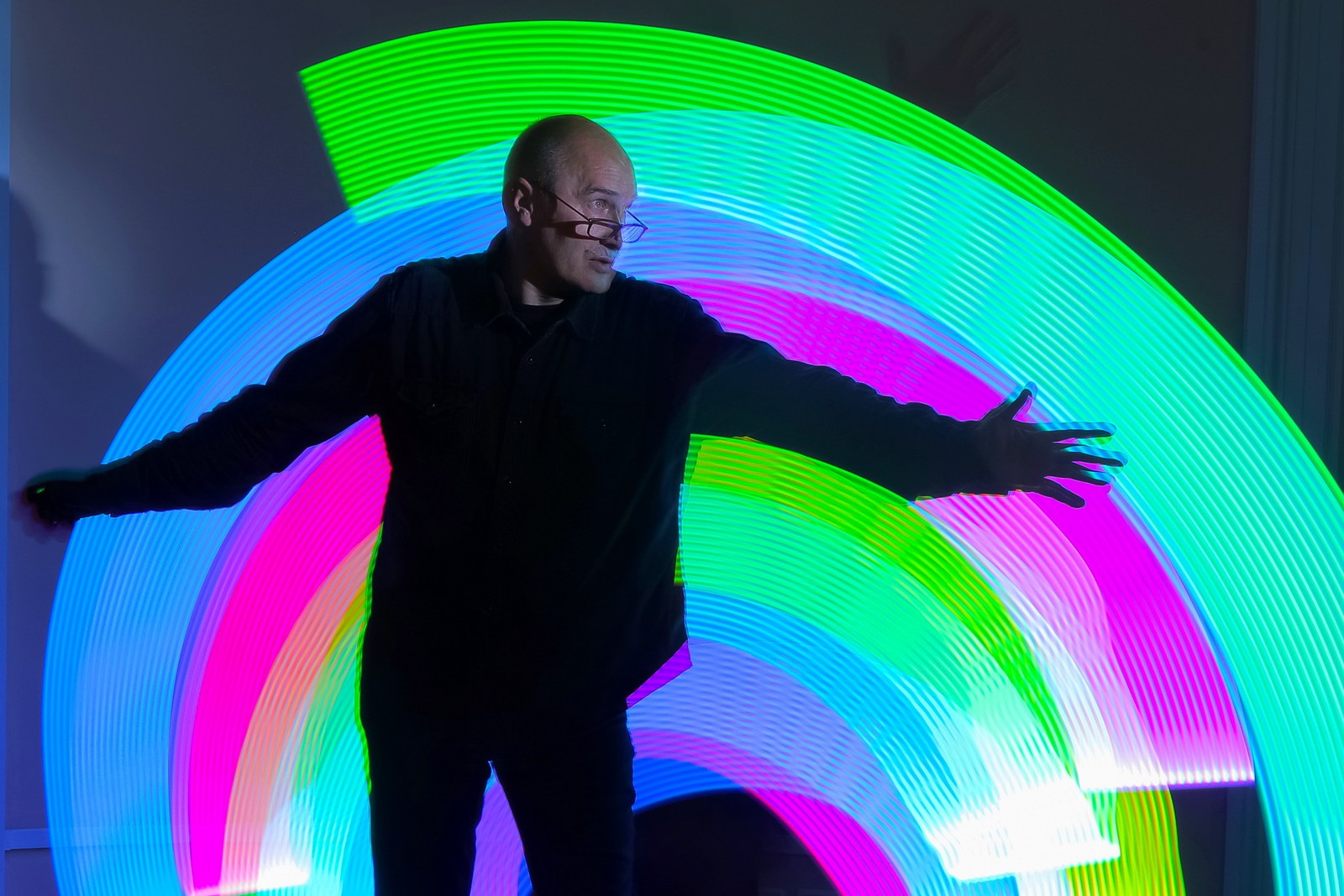
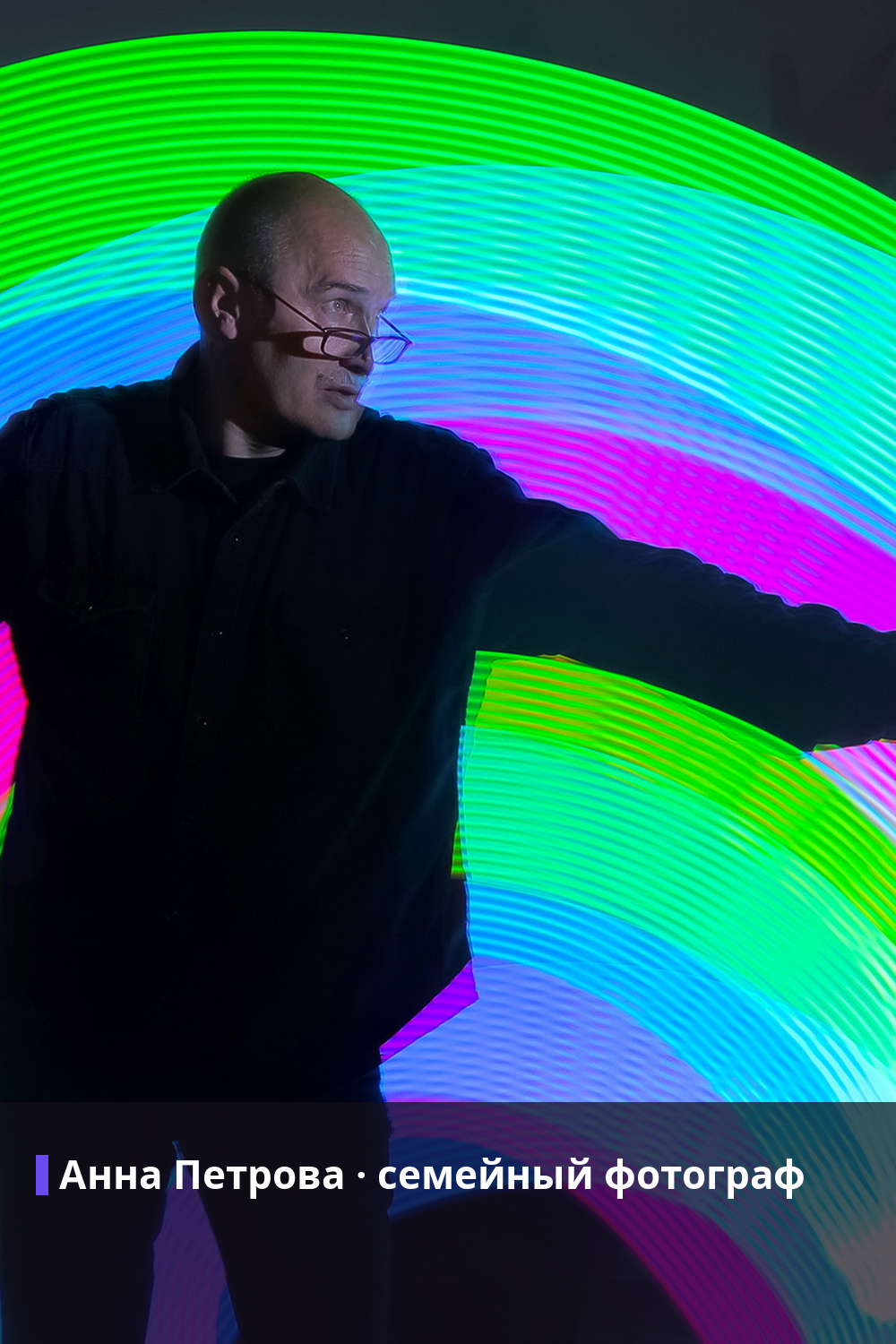
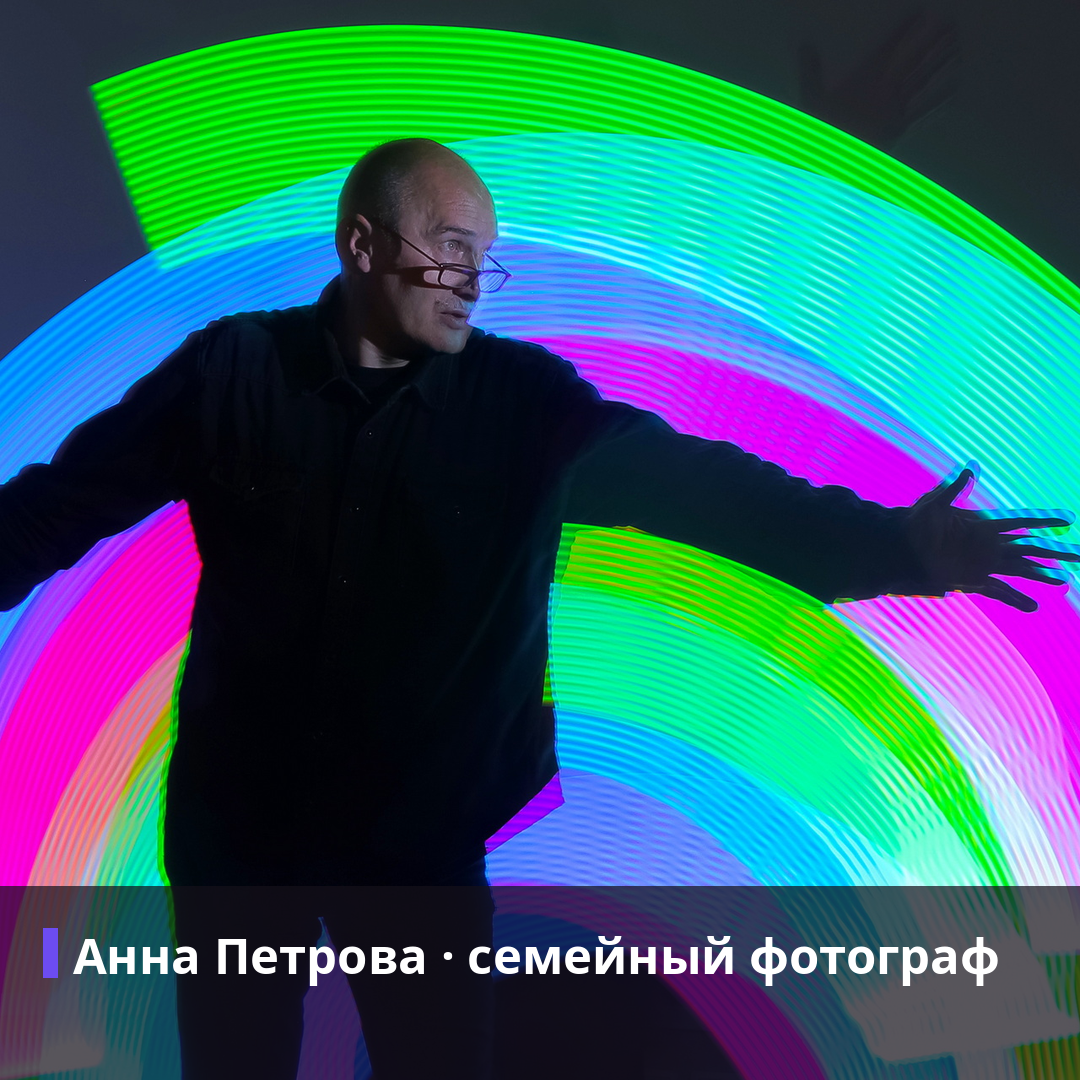
В форме инструмента четыре поля. Фотография — горизонтальный кадр Олега Семёнова 1920 на 1280 точек: человек с разведёнными руками на фоне цветных световых колец, фризлайт со штатива. Заголовок на обложке — «Анна Петрова · семейный фотограф». Акцентный цвет — #6C4CF1, фиолетовый. Поле «Форматы» оставлено пустым: по описанию инструмента это значит «сделать все четыре».
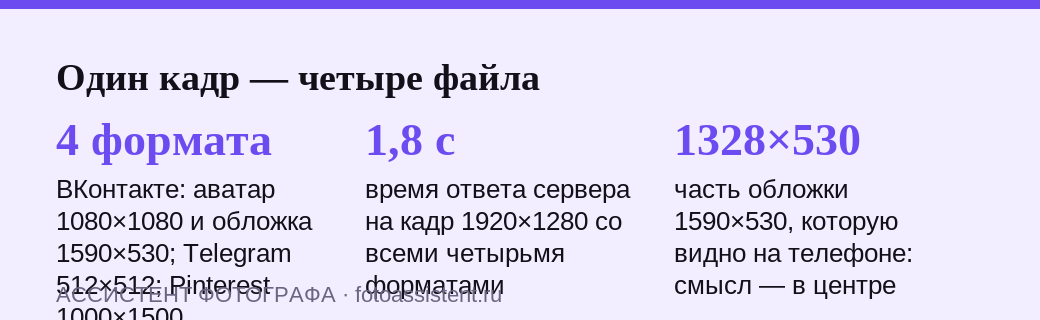
Ответ пришёл через 1,8 секунды — дольше, чем у калькуляторов (у них доли секунды), потому что сервер честно пересчитывает картинку четыре раза. В ответе четыре записи, у каждой размер и ссылка на PNG:
- vk_avatar — 1080 на 1080, аватар сообщества или личной страницы ВКонтакте;
- vk_cover — 1590 на 530, обложка сообщества ВКонтакте;
- telegram_avatar — 512 на 512, аватар канала или чата Telegram;
- pinterest_pin — 1000 на 1500, вертикальный пин Pinterest.
На странице результат показывается сразу: четыре кнопки «Открыть картинку» с подписью формата и размера, а под ними превью каждого файла — можно оценить обрезку, не скачивая. Файлы хранятся сутки, поэтому нужные лучше сохранить сразу; для статьи они сохранены и показаны ниже без изменений.
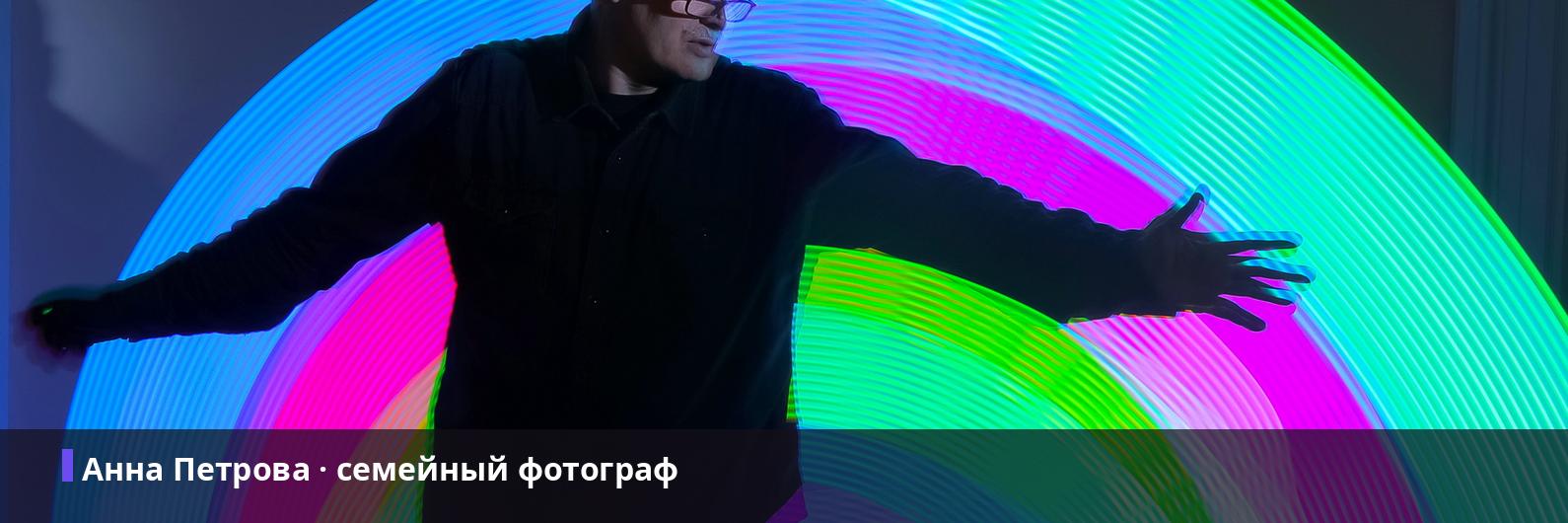
Внизу каждого файла — полупрозрачная тёмная плашка с заголовком и фиолетовым маркером слева от текста. Кегль подобран под ширину формата: на обложке 1590 точек надпись крупная, на аватаре Telegram в 512 точек — мельче, но целиком. Пропорции самого снимка не тронуты ни в одном из четырёх файлов: инструмент не растягивает картинку под формат, а масштабирует и режет по центру. Это то же правило, по которому вёрстка вписывает картинку в контейнер «с заполнением».
Куда уходят края: арифметика обрезки
Инструмент режет по центру — значит, для каждого формата можно заранее посчитать, какая часть исходника доживёт до результата. Расчёт ниже сделан вручную по размерам из ответа, это не данные сервиса, а простая пропорция; но именно она объясняет, почему один и тот же кадр выглядит на аватаре и на обложке по-разному.
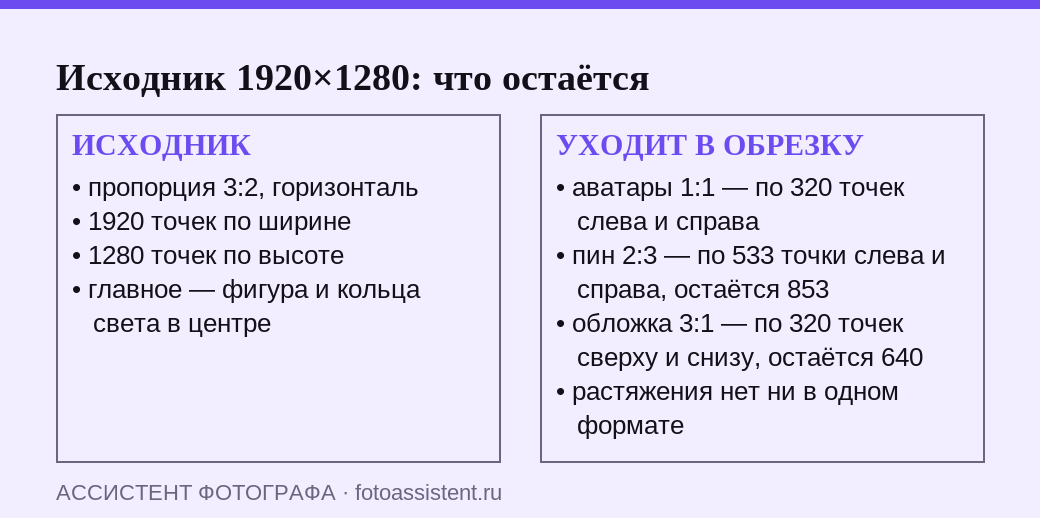
Исходник 1920 на 1280 — это пропорция 3 к 2. Для квадратного аватара ВКонтакте инструмент берёт всю высоту, 1280 точек, и столько же по ширине из середины. Остаётся центральный квадрат 1280 на 1280, а по 320 точек слева и справа уходят — это ровно треть ширины кадра. Потом квадрат уменьшается до 1080. С аватаром Telegram та же история, только итоговый размер 512.
Пин Pinterest 1000 на 1500 — пропорция 2 к 3, вертикальная. Из горизонтального кадра инструмент снова берёт всю высоту, 1280 точек, а ширины под неё нужно 1280 умножить на две трети, то есть 853 точки. Отрезается больше половины ширины: по 533 точки с каждого края. Из 1920 точек по ширине в пин попадает 853 — меньше половины. На нашем кадре это значит, что руки человека, разведённые в стороны, на пине обрезаны по локтям, а кольца света за спиной превратились в вертикальные полосы. Файл технически правильный, но кадр с широким жестом — не лучший кандидат для вертикального формата.
Обложка сообщества 1590 на 530 — пропорция 3 к 1, широкая лента. Здесь наоборот: инструмент берёт всю ширину, 1920 точек, а высоты под неё нужно 1920 делить на три, то есть 640. Из 1280 точек по высоте остаются центральные 640, по 320 сверху и снизу уходят. Голова и ноги за краем, в кадре остаются плечи, руки и середина колец. Для обложки это как раз хорошо: широкий жест заполняет ленту, а плашка с именем ложится на нижнюю часть колец.
Обложка ВКонтакте: почему важны центральные 1000 точек
Файл 1590 на 530 — это размер, который ВКонтакте показывает на широком экране компьютера. На телефоне сообщество открывается в узком окне, и от обложки видна только средняя часть — примерно 1328 на 530, по 130 с лишним точек с каждого края скрыто. К тому же на телефоне поверх обложки ложатся название сообщества и кнопки, а рамка на разных моделях сдвигается. Практический вывод: всё, что несёт смысл, должно жить в центральных тысяче точек по ширине, а края — только фон.
На нашем кадре это выполнено само собой: фигура стоит в центре, кольца расходятся к краям и ничего не теряют от подрезки. Заголовок «Анна Петрова · семейный фотограф» инструмент ставит внизу слева, и на телефоне левая часть плашки ближе к краю — это стоит проверить в приложении, открыв сообщество на своём телефоне. Если имя подрезается, выход простой: короче заголовок или кадр с большим «воздухом» по бокам, чтобы плашка визуально оказалась ближе к середине.
Второе, что видно на обложке, — цвет маркера. Фиолетовый #6C4CF1 на цветных кольцах читается, потому что в самих кольцах его почти нет. На кадре с фиолетовым фоном маркер бы растворился. Цвет маркера лучше брать свой фирменный: если палитры ещё нет, айдентика-лайт выведет её из одного базового цвета.
Аватары лучше без текста: два прогона
Инструмент печатает один и тот же заголовок на всех четырёх файлах. На обложке и пине надпись уместна, а вот на аватаре она мешает. В ленте ВКонтакте аватар показывается кружком 40–50 точек, Telegram в списке чатов — и того меньше. Плашка с именем на таком размере превращается в тёмную полосу внизу кружка, а сам текст нечитаем. Рядом с аватаром и так стоит название сообщества — дублировать его картинкой незачем.
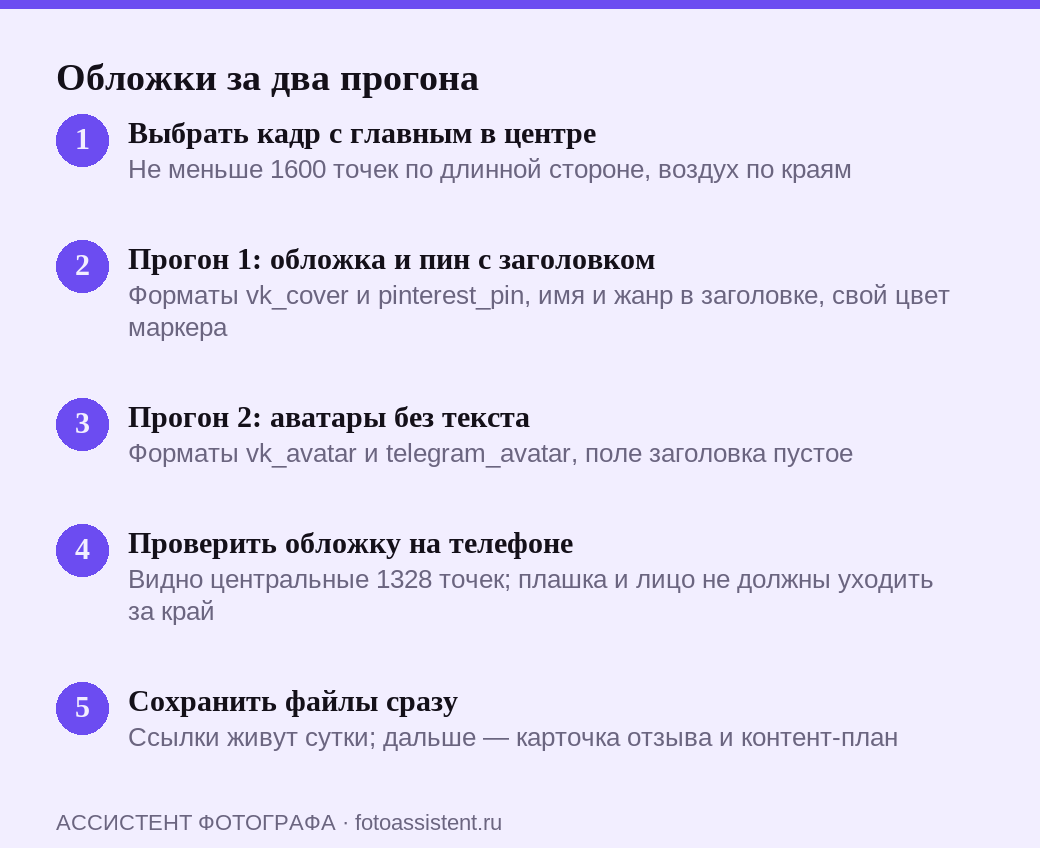
Поэтому рабочая схема — два прогона одного кадра. Первый: заголовок заполнен, в поле форматов две строки — vk_cover и pinterest_pin. Второй: заголовок пустой, форматы — vk_avatar и telegram_avatar. Инструмент принимает коды форматов по одному на строку, а пустой заголовок означает «без плашки», это прямо написано в подсказке к полю. Два прогона занимают меньше минуты, а аватары получаются чистыми.
Для аватара важнее другое — крупность. Квадрат из центра нашего кадра содержит фигуру в полный рост, и в кружке 40 точек человек станет тёмным силуэтом на цветном фоне. Узнаваемо, но лицо не разглядеть. Для личной страницы фотографа лучше отдельный портретный кадр, где лицо занимает половину квадрата; для сообщества со студийной съёмкой силуэт в кольцах — приемлемый знак, он работает как логотип.
Как выбрать кадр под четыре формата
Разбор одного прогона даёт простой список требований к исходнику. Он собран из того, что реально произошло с кадром 1920 на 1280, а не из общих советов.
- Главное — в центре. Обрезка идёт от середины, и на пине уходит больше половины ширины. Что стоит у края, до результата не доживёт.
- Размер — не меньше 1600 точек по длинной стороне. Обложка 1590 в ширину из кадра 1200 получится растянутой и мыльной; наш кадр 1920 прошёл с запасом.
- Для обложки — горизонтальный кадр с «воздухом» сверху и снизу: по 320 точек с каждой стороны срезается. Небо, пол, потолок — годятся, голова у верхнего края — нет.
- Для пина — кадр, где смысл собран в вертикальной полосе шириной меньше половины кадра. Портрет по пояс подходит, широкий жест — нет.
- Для аватара — крупный план или узнаваемый силуэт, без текста. Мелкие детали в кружке 40 точек пропадают.
- Заголовок короткий: имя и жанр. Длинный текст инструмент ужмёт и обрежет с многоточием, а на аватаре плашку лучше не ставить вовсе.
Если один кадр не проходит по всем пунктам, это нормально: обложку и пин удобнее собирать из разных снимков, а инструмент всё равно экономит время — каждый прогон занимает секунды, а не полчаса в редакторе. Перед загрузкой полезно прогнать кандидатов через проверку кадра: пересвет или наклон горизонта на обложке шириной 1590 точек заметнее, чем в ленте.
Что дальше
Обложка и аватар — это витрина сообщества, но заполняется она содержанием. Следующий естественный шаг — карточка отзыва: реальный отзыв клиента в том же акцентном цвете превращается в квадрат 1080 на 1080 для ленты и сторис. Чтобы посты выходили не «когда вспомнил», а по сетке, есть контент-план на месяц с ротацией четырёх типов публикаций.
Сам инструмент — «Обложки для соцсетей»: без регистрации, результат на странице, четыре файла за пару секунд. Если оформление сообщества нужно не только собрать, но и продвигать, этим занимается агентство Креатифф, чьим продуктом и является эта витрина. А учиться снимать кадры, которые выдерживают обрезку в любой формат, лучше там, где разбирают работы, — на Фотофакультете.
Читайте также
Проверка кадра на примере: два фризлайта и что измерила программа
Проверка кадра на живом примере: два фризлайта Олега Семёнова, реальный отчёт по разделам — что получилось, что мешает, спорное — и как читать измерения.
Форма заявки на сайт фотографа: пример от кода до заявки в кабинете
Форма заявки на сайт фотографа на примере: что задали в кабинете, какой код вернул инструмент, куда вставить на Tilda и WordPress, как заявка идёт в CRM.
Воронка писем для клиента фотографа: пять писем на примере
Воронка писем от заявки до сдачи материалов: пять реальных писем инструмента для одной съёмки, смещения по дням, что подставляется само и что править руками.